



 agenti di vendita
 tecnici di assistenza
 corrieri
 autonoleggi
 distributori
 macchine edili
 carrelli elevatori
 cassoni rifiuti
 macchine agricole
 rimorchi
 veicoli refrigerati
 veicoli comunali
 camion
 autobus e furgoni
 imbarcazioni
 persone e oggetti
 protezione antifurto
 beni mobili
Serie di guide | DSLocate – funzioni interessanti e utili che forse non conosceva | #3 Geofence

Gestire una flotta di veicoli non è un'impresa da poco. Scadenze delle revisioni, controllo dello stato tecnico, monitoraggio dei percorsi: sono solo alcuni degli oneri che gravano sulle spalle dei titolari di aziende di trasporto e logistica. Fortunatamente arriva in soccorso DSLocate, l'applicazione moderna che semplifica notevolmente questi compiti.
Naturalmente, la funzione di base di DSLocate è tracciare la posizione dei veicoli in tempo reale. Ma è solo la punta dell'iceberg! L'applicazione offre molte altre funzioni meno note, ma estremamente utili, che possono migliorare sensibilmente la gestione della flotta. In una serie di articoli sul blog vedremo da vicino quale altro potenziale inespresso si nasconde in DS Locate.
Nell'articolo di oggi ci concentreremo sulla funzione Geofence, che può certamente essere uno strumento utile nel Suo lavoro.
Geofence: controllo preciso sulle aree di attività
I geofence (POI) sono aree definite sulla mappa, nelle quali vengono registrate la data e l'ora di ingresso e di uscita del veicolo. Grazie a DSLocate può monitorare quando e per quanto tempo i veicoli sostano in determinate località, consentendo di generare report dettagliati, come il "Report delle visite del veicolo nel geofence" e il "Report delle visite in un geofence selezionato".
Con questa funzione possiamo contrassegnare sulla mappa aree strategiche che corrispondono a località rilevanti per l'attività della Sua azienda, come filiali, stazioni di servizio, punti di ritiro merci o magazzini. Grazie ai geofence guadagna un miglior controllo sulla logistica e sulle operazioni della flotta, con una gestione più efficiente e un'ottimizzazione dei costi.
Ma come funziona esattamente?
Andiamo alla scheda Mappa e clicchiamo sul pulsante che apre il menu aggiuntivo: vedi l'immagine qui sotto.
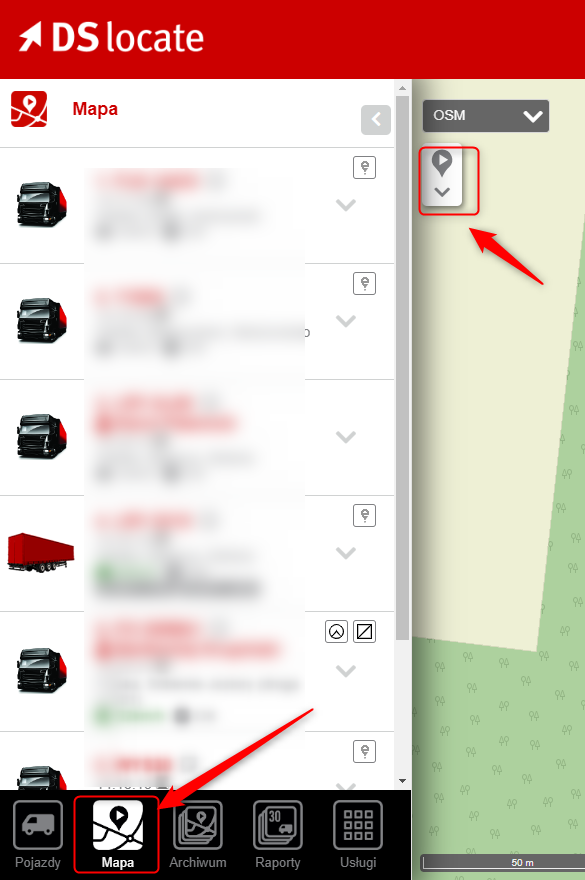
Una volta aperto il menu clicchiamo sull'icona del geofence: di solito è quella centrale. Se non la vede, è possibile che non sia stata attivata.
Cosa fare in questa situazione? È semplice: contatti l'assistenza tecnica, che la attiverà in pochi minuti. Può farlo nel pannello dell'applicazione cliccando sull'icona di contatto in basso a destra.
.png)
Una volta aperto il menu Geofence apparirà questa schermata. Ha qui a disposizione alcune opzioni:
- Crea geofence manualmente: qui creerà i Suoi geofence
- Importa più aree da file: se ha molte località diverse può aggiungerle direttamente caricando un file CSV. Qui trova anche il modello per creare tale file.
- Elenco geofence: è semplicemente l'elenco di tutti i geofence attivi
- Elenco categorie: qui gestisce e crea nuove categorie di geofence. In un'unica categoria può raggruppare più geofence individuali. Per esempio diverse località di magazzini, ma assegnate a un'unica categoria "Magazzini".
.png)
E proprio all'inizio occorre creare una categoria. È molto semplice: basta indicare il nome e il raggio predefinito del geofence. Non si preoccupi, non è impostato "rigidamente": al momento della creazione dei singoli geofence nella categoria potrà modificarlo. Resta solo da scegliere il colore della categoria.
.png)
Una volta creata la categoria è il momento di creare i singoli geofence. Può farlo tramite file (se ne ha davvero tanti) oppure tramite il modulo integrato.
Scegliendo l'opzione 2, clicchi su "Crea geofence manualmente". Si aprirà il modulo di creazione del geofence. Ora sarà molto semplice: inserisce il nome, sceglie la categoria, se necessario modifica il raggio e indica il punto di destinazione. In alternativa può semplicemente selezionare il geofence sulla mappa.
.png)
È tutto: il Suo geofence è stato creato. Ovviamente non dimentichi di salvarlo! ?
Ho già aggiunto i geofence, e ora?
Se è riuscito a creare tutti i geofence che Le servono, congratulazioni: è un ulteriore passo avanti verso un lavoro più efficiente e semplice!
Ora può monitorare quali veicoli e in quali orari hanno visitato i Suoi geofence. Vuole verificare se il conducente è partito davvero dal magazzino all'orario dichiarato? O magari assicurarsi che sia arrivato dal cliente abituale all'ora prevista? È un'operazione semplicissima: basta utilizzare il "Report delle visite in un geofence selezionato" o il "Report delle visite del veicolo nel geofence". Entrambi si trovano nella scheda "Report". In bocca al lupo!
.png)
DSLocate: molto più del semplice tracciamento
Il modulo geofence è solo una delle tante possibilità offerte dal nostro sistema. DSLocate non è solo uno strumento per tracciare la posizione, ma soprattutto un assistente completo che L'aiuterà a gestire la flotta in modo più efficiente, sicuro ed economico.
La invitiamo a provare DSLocate e a scoprirne tutte le potenzialità. Contatti il nostro team per maggiori informazioni o per fissare una demo dell'applicazione.
Nei prossimi articoli della serie vedremo altre funzioni interessanti di DS Locate che possono migliorare notevolmente la gestione della Sua flotta. Resti aggiornato!
Sta cercando un fornitore affidabile di sistemi GPS e telematica per la Sua azienda? Ci contatti subito!