


 Vertriebsmitarbeiter
 Servicetechniker
 Auslieferungsfahrer
 Fahrzeugvermietungen
 Distributoren
 Baumaschinen
 Gabelstapler
 Abfallcontainer
 Landmaschinen
 Auflieger
 Kühlfahrzeuge
 Kommunalfahrzeuge
 LKW
LKW Busse
Busse Boote
Boote Personen und Objekte
 Diebstahlschutz
 mobile Objekte
Ratgeber-Reihe | DSLocate – interessante und nützliche Funktionen, die Sie vielleicht noch nicht kannten | #3 Geozonen
Die Verwaltung einer Fahrzeugflotte ist eine echte Herausforderung. Inspektionstermine, Kontrolle des technischen Zustands, Überwachung von Fahrtrouten – das sind nur einige der Pflichten, die auf den Schultern von Inhabern Transport- und Logistikunternehmen lasten. Zum Glück hilft DSLocate – eine moderne Anwendung, die diese Aufgaben erheblich erleichtert.
Natürlich ist die Grundfunktion von DSLocate die Echtzeit-Ortung von Fahrzeugen. Aber das ist nur die Spitze des Eisbergs! Die Anwendung bietet viele andere, weniger bekannte, aber äußerst nützliche Funktionen, die das Flottenmanagement erheblich verbessern können. In einer Reihe von Blogartikeln werden wir genauer untersuchen, welches ungenutzte Potenzial noch in DS Locate schlummert.
Im heutigen Artikel konzentrieren wir uns auf die Funktion der Geofences, die sicherlich ein nützliches Werkzeug in Ihrer Arbeit sein kann.
Geofences – präzise Kontrolle über Tätigkeitsbereiche
Geofences (POI) sind definierte Bereiche auf der Karte, in denen Datum und Uhrzeit der Ein- und Ausfahrt eines Fahrzeugs aufgezeichnet werden. Mit DSLocate können Sie verfolgen, wann und wie lange sich Fahrzeuge an bestimmten Standorten aufhalten, was die Erstellung detaillierter Berichte ermöglicht, wie zum Beispiel „Bericht über Fahrzeugbesuche in einer Geofence" und „Bericht über Besuche in einer ausgewählten Geofence".
Mithilfe dieser Funktion können Sie strategische Bereiche auf der Karte markieren, die für die Geschäftstätigkeit Ihres Unternehmens wichtigen Standorten entsprechen – wie Niederlassungen, Tankstellen, Warenabholpunkte oder Lagerhäuser. Geofences geben Ihnen bessere Kontrolle über Logistik und Flottenoperationen, was zu effizienterem Management und Kostenoptimierung führt.
Aber wie funktioniert das eigentlich?
Gehen Sie zur Registerkarte Karte und klicken Sie dann auf die Schaltfläche zum Aufklappen des zusätzlichen Menüs – siehe Grafik unten.
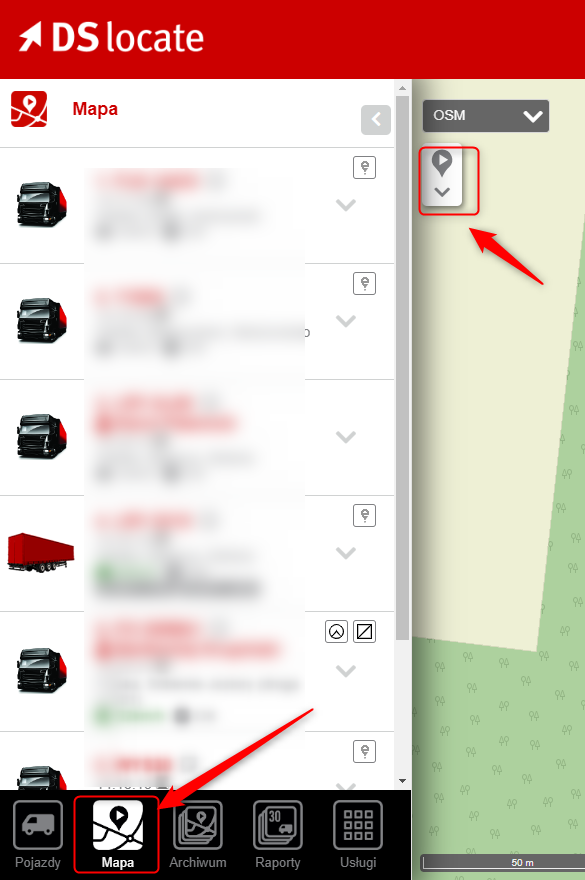
Nach dem Aufklappen des Menüs klicken Sie auf das Geofence-Symbol – es ist in der Regel das mittlere Symbol. Falls Sie es nicht sehen, ist es möglicherweise nicht aktiviert.
Was dann? Ganz einfach – kontaktieren Sie den technischen Support, dieser aktiviert es in wenigen Minuten. Sie können dies im App-Panel tun, indem Sie auf das Kontaktsymbol in der rechten unteren Ecke klicken.
.png)
Nach dem Öffnen des Geofence-Menüs erscheint folgende Ansicht. Sie haben hier mehrere Optionen:
- Geofence manuell erstellen – hier erstellen Sie Ihre Geofences
- Mehrere Zonen aus Datei importieren – wenn Sie viele verschiedene Standorte haben, können Sie diese direkt durch Hochladen einer CSV-Datei hinzufügen. Hier finden Sie auch eine Vorlage für die Erstellung solcher Dateien.
- Geofence-Liste – dies ist einfach eine Liste aller aktiven Geofences
- Kategorienliste – hier verwalten und erstellen Sie neue Geofence-Kategorien. Einer Kategorie können Sie mehrere einzelne Geofences zuordnen. Z. B. verschiedene Lagerstandorte, die einer Kategorie „Lager" zugeordnet sind.
.png)
Zunächst müssen Sie eine Kategorie erstellen. Das ist sehr einfach – geben Sie einfach einen Namen und den Standard-Geofence-Radius ein. Keine Sorge, dieser ist nicht „fest vergeben" – beim Erstellen einzelner Geofences innerhalb der Kategorie können Sie ihn anpassen. Abschließend wählen Sie die Farbe dieser Kategorie.
.png)
Nachdem Sie eine Kategorie erstellt haben, können Sie einzelne Geofences anlegen. Dies ist über eine Datei möglich (wenn Sie sehr viele haben) oder über das integrierte Formular.
Wenn Sie Option 2 wählen, klicken Sie auf „Geofence manuell erstellen". Es wird ein Geofence-Erstellungsformular geöffnet. Jetzt ist es ganz einfach: Geben Sie den Namen ein, wählen Sie die Kategorie, passen Sie bei Bedarf den Radius an und geben Sie den Zielpunkt ein. Sie können die Geofence auch einfach auf der Karte markieren.
.png)
Und das war es auch schon – Ihre Geofence wurde erstellt. Vergessen Sie natürlich nicht, sie zu speichern! ?
Ich habe meine Geofences hinzugefügt – und jetzt?
Wenn Sie alle benötigten Geofences erstellt haben – herzlichen Glückwunsch! Das ist ein weiterer Schritt zur Optimierung und Vereinfachung Ihrer Arbeit!
Jetzt können Sie überwachen, welche Fahrzeuge Ihre Geofences zu welchen Zeiten besucht haben. Möchten Sie prüfen, ob ein Fahrer zum angegebenen Zeitpunkt tatsächlich das Lager verlassen hat? Oder möchten Sie sichergehen, dass er pünktlich bei einem Stammkunden erschienen ist? Das ist jetzt ganz einfach – nutzen Sie einfach den „Bericht über Besuche in einer ausgewählten Geofence" oder den „Bericht über Fahrzeugbesuche in einer Geofence". Beide finden Sie in der Registerkarte „Berichte". Viel Erfolg!
.png)
DSLocate – mehr als nur Standortverfolgung
Das Geofence-Modul ist nur eine der vielen Möglichkeiten, die unser System bietet. DSLocate ist nicht nur ein Werkzeug zur Standortverfolgung, sondern vor allem ein umfassender Assistent, der Ihnen hilft, Ihre Fahrzeugflotte effizienter, sicherer und wirtschaftlicher zu verwalten.
Wir laden Sie ein, DSLocate auszuprobieren und alle seine Möglichkeiten zu entdecken. Kontaktieren Sie unser Team für weitere Informationen oder vereinbaren Sie eine App-Demo.
In den nächsten Artikeln der Serie werden wir weitere interessante Funktionen von DS Locate vorstellen, die Ihr Flottenmanagement erheblich verbessern können. Bleiben Sie auf dem Laufenden!
Suchen Sie einen bewährten Anbieter von GPS- und Telematiklösungen für Ihr Unternehmen? Kontaktieren Sie uns noch heute!